
Drukarka 3D przesuwa warstwy? Przyczyny i diagnostyka krok po kroku
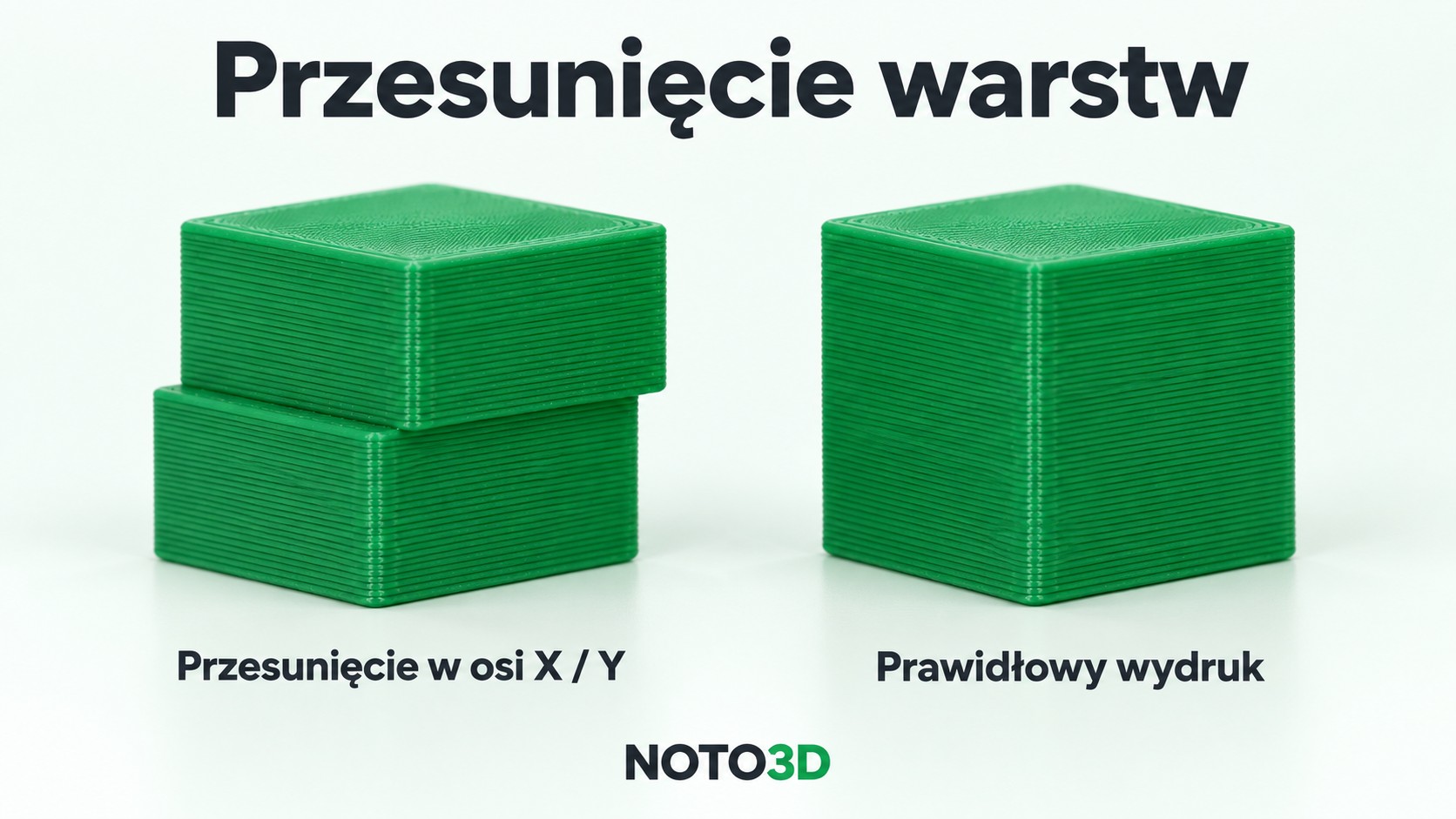
Podstawa wygląda dobrze, ale od pewnej wysokości model nagle „ucieka” w bok? To typowy objaw przesunięcia warstw. Zobacz, jak odróżnić problem z ruchem drukarki od odklejenia wydruku i co sprawdzić przed kolejną próbą.
Co to jest layer shift?
Layer shift oznacza przesunięcie kolejnych warstw w płaszczyźnie X/Y względem wcześniej wydrukowanej części. Może powstać jeden wyraźny uskok albo kilka stopni. Przyczyną bywa utrata prawidłowej pozycji podczas ruchu: przeskok napędu, poślizg mocowania lub kolizja. Sam wygląd modelu nie wskazuje jeszcze, którą część należy wymienić.
Nie myl tego z pękaniem między warstwami, regularnymi prążkami ani falami za narożnikami. Każdy z tych objawów wymaga innej diagnostyki.
Najpierw sprawdź: przesunęły się warstwy czy cały model?
Przed zdjęciem wydruku sprawdź jego przyczepność. Jeśli podstawa odkleiła się i cały obiekt zmienił położenie, zacznij od płyty, pierwszej warstwy i stabilności podparcia. Jeżeli podstawa nadal mocno trzyma się stołu, a uskok pojawia się wyżej, przejdź do kontroli ruchu i możliwych kolizji.
Szybka diagnoza po objawach
Poniższa tabela pomaga wybrać kolejny test. To wskazówki, a nie potwierdzenie usterki konkretnej części.
| Objaw | Co sprawdzić najpierw? |
|---|---|
| Uskok po głośnym uderzeniu | Ślady kolizji, podwinięte krawędzie, podpory i wypełnienie. |
| Kilka kolejnych „schodków” | Mocowanie kół pasowych, stan i prowadzenie pasków. |
| Problem po zmianie profilu | Dobór drukarki, prędkości przejazdów i przyspieszenia. |
| Powtórka na tym samym fragmencie modelu | Podgląd ścieżek, lokalne podwijanie i podpory. |
| Mały test dobry, długi druk nieudany | Czas wystąpienia, zakres ruchu i warunki pracy; potrzebna dłuższa obserwacja. |
| Pył lub strzępy przy pasku | Ocieranie, zużycie krawędzi i zębów; samo napinanie może nie wystarczyć. |
1. Obejrzyj paski — nie tylko ich napięcie
Sprawdź, czy pas biegnie prawidłowo, nie schodzi z prowadzenia i nie ociera o sąsiednie części. Obejrzyj jego krawędzie i zęby. Pęknięcia, strzępienie lub ubytki wymagają ustalenia przyczyny zużycia. Napinanie uszkodzonego pasa nie przywróci jego stanu.
Nie stosuj zasady „im ciaśniej, tym lepiej”. Zbyt mocny naciąg również może zakłócać pracę napędu. Właściwą regulację dobiera się do modelu i wersji konstrukcji.
2. Sprawdź koła pasowe i swobodę ruchu
Poluzowane koło może obracać się względem wału silnika. Pasek będzie wtedy pozornie napięty, ale ruch nadal nie będzie prawidłowy. Dokumentacja Prusa wskazuje luźne lub źle ustawione koła jako istotny trop przy stopniowych przesunięciach. Kontrolę mocowania wykonuj według instrukcji konkretnej konstrukcji.
Usuń z przestrzeni roboczej resztki wydruków. Sprawdź, czy przewód albo rurka PTFE nie zatrzymują głowicy przy skrajnym położeniu. W drukarce z ruchomym stołem zostaw miejsce przed nią i za nią; sprawdź także przestrzeń pod stołem. Takie punkty kontroli pojawiają się w oficjalnej diagnostyce Creality.
Przed kontrolą mechaniczną zatrzymaj urządzenie, poczekaj na ostygnięcie i odłącz zasilanie. Ruch ręczny wykonuj wyłącznie w sposób dopuszczony w instrukcji, powoli i bez pokonywania oporu siłą.
3. Sprawdź, czy dysza uderza w wydruk
Podwinięty nawis, niestabilna podpora lub wystający fragment wypełnienia mogą znaleźć się na drodze dyszy. W poradniku dla Endera-3 V3 KE Creality wymienia ocieranie o wypełnienie dużych modeli oraz niestabilność wynikającą z podpór. Zaleca również sprawdzenie mocowania zespołu głowicy.
Obejrzyj model na wysokości pierwszego uskoku. Szukaj zadrapań, nadtopionych zgrubień i uniesionych krawędzi. Jeśli nagranie pokazuje kontakt dyszy, pracuj nad przyczyną kontaktu: stabilnością modelu, podparciem i profilem materiału.
Czy pomoże inne wypełnienie lub Z-hop?
W diagnostyce KE producent proponuje test na domyślnych parametrach lub z wypełnieniem zygzakowym. To test porównawczy, nie uniwersalna recepta. Z-hop unosi dyszę podczas wybranych przejazdów i może ograniczyć niektóre kolizje. Nie naprawi jednak luźnego napędu ani problemu występującego podczas samej ekstruzji.
4. Porównaj profil standardowy i wolniejszy test
Sprawdź wybrany model drukarki oraz ustawienia ruchu. Zbyt wysokie prędkości lub przyspieszenia mogą prowadzić do gubienia kroków; dokumentacja Creality zaleca kontrolę obu parametrów. Samo zmniejszenie prędkości ścian nie musi zmienić szybkich przejazdów.
Zapisz kopię obecnego projektu i porównaj ją ze standardowym profilem dla urządzenia. W kolejnych próbach zmieniaj jedną grupę parametrów. Zanotuj czas, wysokość i kierunek ewentualnego przesunięcia. Dzięki temu wynik testu odpowie na konkretne pytanie.
Procedury dla konkretnych modeli Creality
Najpierw wybierz dokładny model z tabliczki urządzenia. „Ender-3 V3”, „V3 SE” i „V3 KE” nie oznaczają tej samej konstrukcji. Poniżej znajdziesz kolejność kontroli oraz czynności potwierdzone w dokumentacji. Zdjęcia śrub otwieraj w podlinkowanej instrukcji producenta — nie identyfikuj ich wyłącznie po podobnym położeniu.
Creality K1: rozpoznanie napinacza i regulacja dwóch pasków
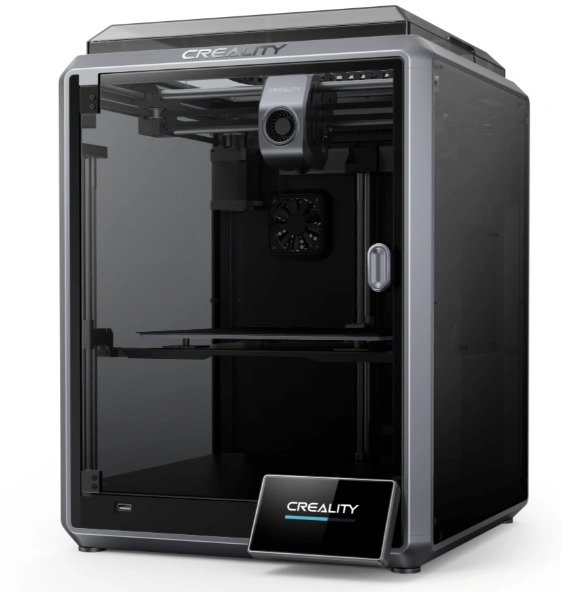
Procedura dotyczy mechanizmu zgodnego ze zdjęciami w instrukcji „XY Axis Belt Tension”. Przed pracą porównaj wariant napinacza, szczególnie przy wersjach zmodernizowanych i zestawach CFS.
- Otwórz instrukcję ze zdjęciami. Przygotuj klucz imbusowy 2 mm.
- W wariancie ze wskazanymi śrubami M3×12 usuń je zgodnie ze zdjęciem. Poluzuj cztery wskazane śruby M3×16, aby sprężyny mogły napiąć paski, następnie je dokręć.
- W wariancie bez śrub M3×12 poluzuj cztery M3×16. Przesuń elementy napinaczy na zewnątrz według drugiej ilustracji i ponownie zablokuj śruby.
- Sprawdź zgodność napięcia obu pasków. Wiki podaje 5,5–6,5 N w opisanym sposobie pomiaru przy zbliżeniu pasków. To siła, nie moment dokręcenia śrub ani częstotliwość w Hz.
Test po regulacji: ponownie przygotuj wadliwy model na standardowym profilu i nagraj fragment, w którym wcześniej występowało przesunięcie. Jeśli nadal występuje, wróć do kontroli kolizji i prowadzenia paska, zamiast ponownie zwiększać naciąg.
Jak rozpoznać elementy przed odkręceniem śrub?
Na pierwszej ilustracji widać przebieg dwóch pasów układu CoreXY. Sprawdź ich stan oraz to, czy przy rolkach nie gromadzą się drobiny. Następne ilustracje pokazują śruby konkretnego napinacza. Zestaw ich wygląd ze swoim urządzeniem; nie traktuj wszystkich widocznych śrub jako regulacyjnych.


Co sprawdzić po regulacji?
Upewnij się, że poluzowane mocowania są ponownie zablokowane, a w komorze nie został klucz ani wykręcone elementy. Nie uruchamiaj od razu wielogodzinnego zadania. Najpierw obserwuj bazowanie i krótki test. Dopiero po poprawnym przebiegu wykonaj ponownie plik, na którym pojawiało się przesunięcie.
Creality K1C: osobno sprawdź kolizję, osobno napęd

Przygotowanie i kontrola
Zapisz, czy problem wystąpił po zmianie dyszy, obsłudze głowicy albo zmianie prowadzenia filamentu. Zrób zdjęcie modelu na stole przed jego zdjęciem. Następnie obejrzyj okolice dyszy, podwinięte fragmenty modelu oraz drogę rurki PTFE. Nie poprawiaj równocześnie ustawień slicera i naciągu pasków — utracisz możliwość porównania.
- Jeśli nagranie pokazuje uderzenie w model, najpierw usuń jego przyczynę. Sprawdź stabilność podpór i fragment, który podniósł się na wysokość przejazdu.
- Jeżeli nie ma śladów kolizji, porównaj napinacze z ilustracjami serii K1 powyżej. Wykonaj odpowiedni wariant procedury, wyłącznie gdy konstrukcja się zgadza.
- Przy wytartych zębach, uszkodzonym pasie lub stałym ocieraniu nie próbuj uzyskać poprawnego wyniku kolejnym dokręcaniem. Zrób zbliżenie uszkodzenia i przekaż je do oceny.
Test K1C
Przygotuj model ponownie na profilu K1C, z tą samą dyszą i materiałem. Jeżeli mały test wychodzi dobrze, ale przesunięcie wraca na długim zadaniu, zachowaj projekt oraz czas wystąpienia usterki. Pojedynczy udany test nie potwierdza trwałego usunięcia problemu. Dla odmian K1C 2025 i urządzeń po rozbudowie sprawdź właściwą wersję instrukcji.
Creality K1 Max: testuj również obszar, na którym zawodzi duży model
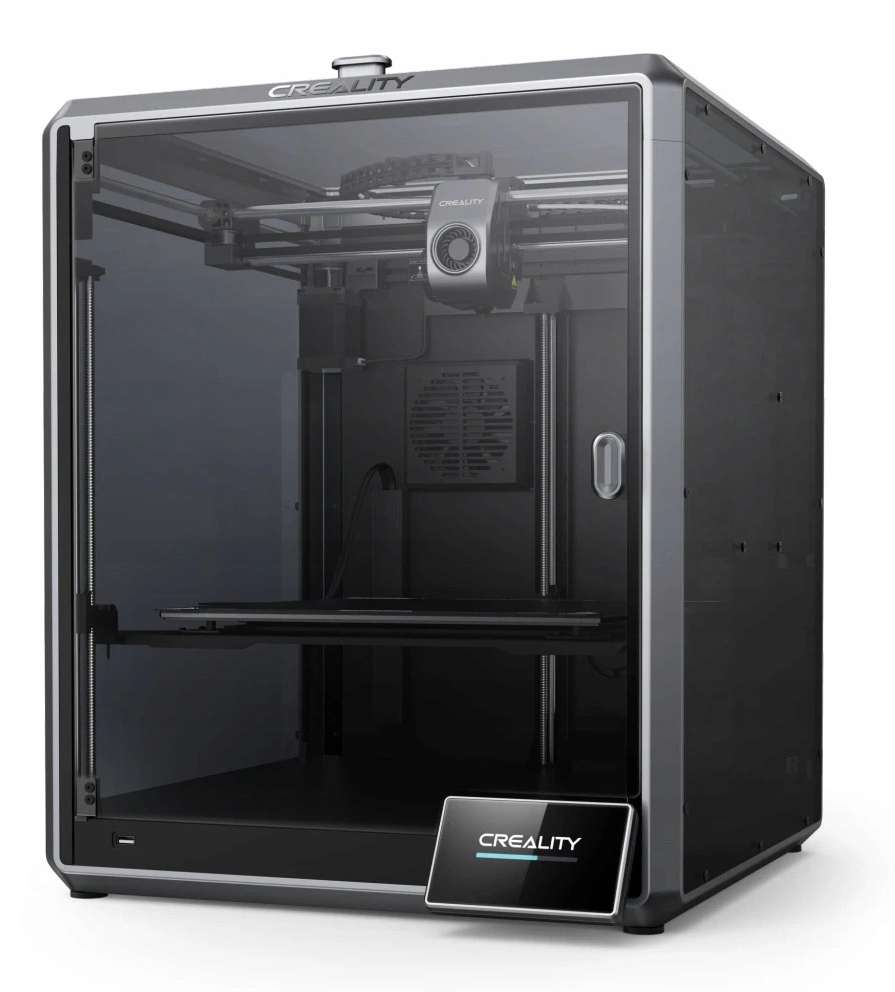
Kontrola przed regulacją
Zapisz położenie modelu na płycie. Sprawdź, czy problem dotyczy konkretnego fragmentu geometrii, czy pojawia się po dojechaniu do tej samej części pola roboczego. Test na środku stołu nie sprawdzi przeszkody występującej przy jego krawędzi.
- Obejrzyj ruchome elementy i tor przewodów przy obszarze, w którym występował problem. Zwróć uwagę na rurkę PTFE i wyposażenie zamontowane dodatkowo.
- Sprawdź, czy duża podstawa nie uniosła się miejscowo. Podniesiony narożnik może stworzyć przeszkodę dla głowicy, mimo że reszta modelu trzyma się płyty.
- Skontroluj oba paski i dobierz wariant napinaczy z instrukcji K1. Nie przenoś do K1 Max liczby obrotów podanej dla serii K2.
- Po regulacji wykonaj krótki test w badanym obszarze, a następnie właściwy model pod obserwacją.
Jeśli K1 Max przesuwa warstwy po pauzie, wznowieniu lub konkretnej operacji, dopisz to do zgłoszenia. Nie zakładaj, że winny jest pasek tylko dlatego, że efekt wygląda jak klasyczny layer shift. Instrukcje i diagnostyka K1 Max.
Ender-3 V3 SE: sprawdź rolki osi X i ruch stołu
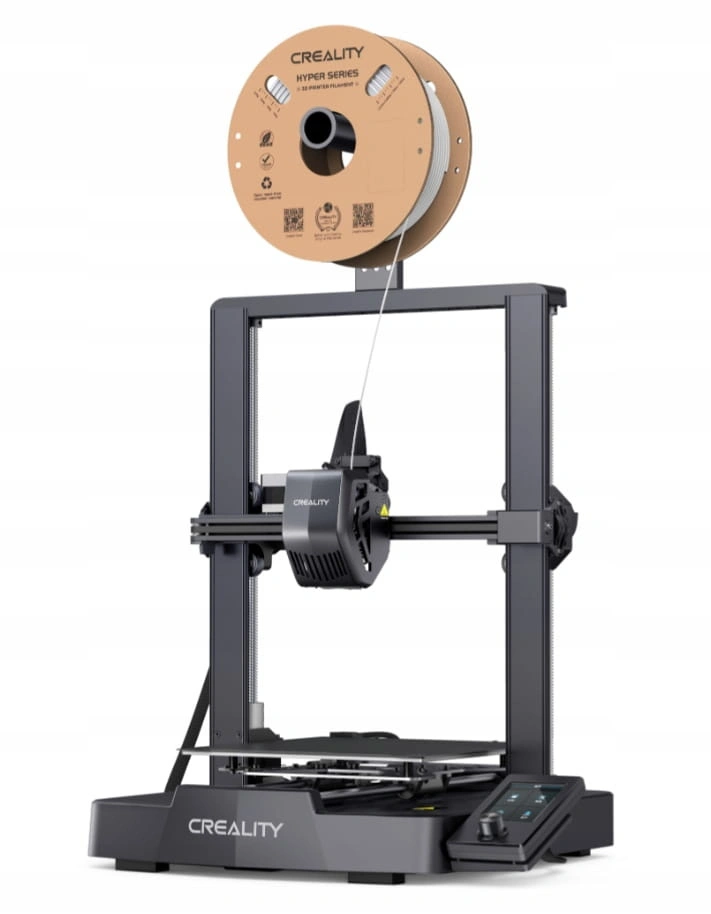
- Przy przesunięciu w lewo/prawo obejrzyj pasek X, rolki wózka i powierzchnie profilu. Szukaj uszkodzeń oraz nierównego toczenia.
- Jeżeli głowica ma luz, skoryguj nakrętkę mimośrodową rolek osi X małymi ruchami. Po każdej korekcie sprawdź luz i płynność; nie dociskaj rolek tak mocno, by wózek zaczął się zacinać.
- Sprawdź mocowanie zespołu hotendu oraz napięcie pasa. Nie kompensuj luzu głowicy samym napinaniem paska.
- Przy przesunięciu przód/tył obejrzyj ruch stołu i dostępne połączenie silnika Y. Gdy występuje również nietypowy hałas, producent zaleca sprawdzić prędkość przejazdów i przetestować wartość poniżej 150 mm/s. To test dla SE, nie limit dla wszystkich drukarek Creality.
- Porównaj własny plik z plikiem testowym producenta dla SE. Jeśli oba wykazują ten sam problem, przekaż wynik i film serwisowi.
Źródło: oficjalna diagnostyka SE. Wideo: wymiana pasków X/Y — przydatne do rozpoznania części, nie obowiązkowy pierwszy krok.
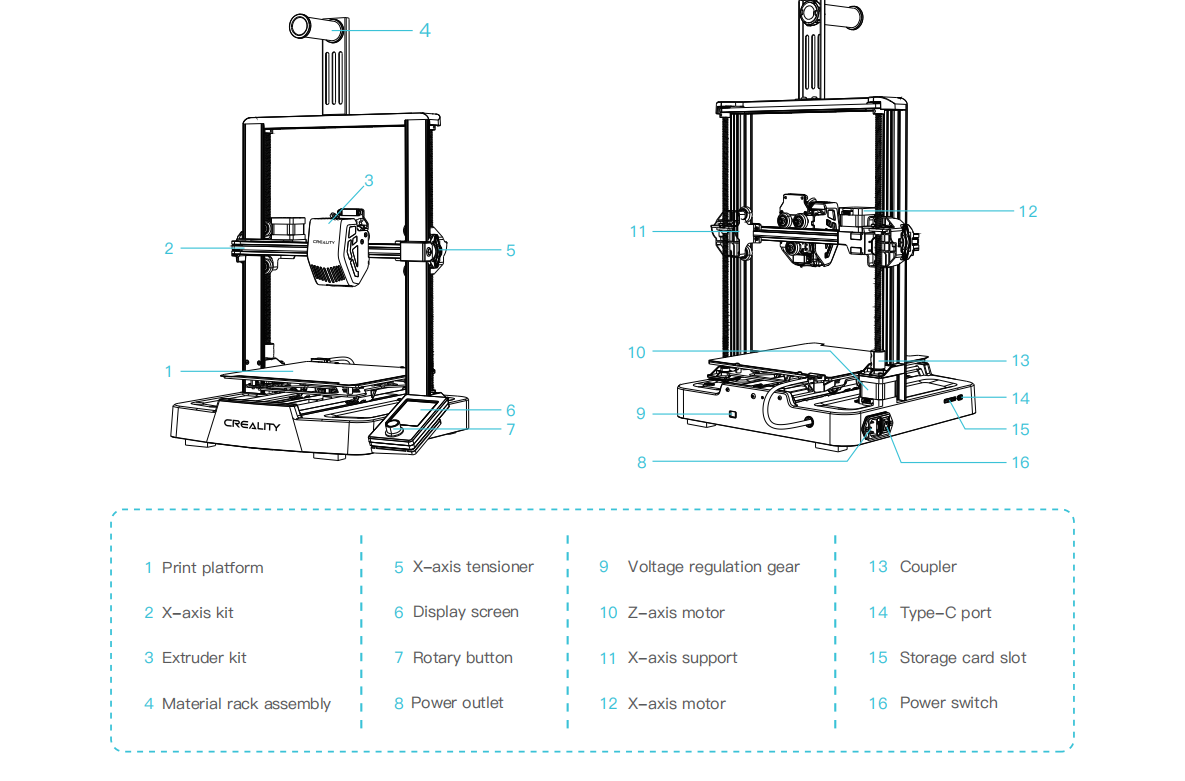
Kontrola X: luz czy miejscowe zacięcie?
Delikatnie sprawdź, czy cały wózek kołysze się względem profilu. Odróżnij to od luzu samego zespołu hotendu. Mimośród ustawia kontakt rolek z profilem, więc nie usunie luźnego mocowania hotendu. Zaznacz położenie wyjściowe nakrętki; po małej korekcie sprawdź wynik przed następną.
W procedurze ręcznego testu X producent wskazuje wyłączenie urządzenia i odłączenie przewodu silnika. Odłączaj go tylko przy odłączonym zasilaniu, trzymając za złącze, nie za przewody. Po kontroli przywróć połączenie przed uruchomieniem drukarki.
Kontrola Y i test po poprawkach
Przy zacięciu w konkretnym miejscu sprawdź stan wałków oraz elementy znajdujące się pod stołem. Nie diagnozuj uszkodzonego łożyska wyłącznie na podstawie dźwięku powstającego przy szybkim ręcznym poruszaniu stołem. Demontaż wałków w celu sprawdzenia prostoliniowości zostaw na dalszy etap, po uzgodnieniu z serwisem.
Po kontroli porównaj plik testowy producenta z własnym projektem. Zapisz osobno wynik dla osi X i Y. Jeśli model testowy jest poprawny, a przesunięcie powtarza się na jednej geometrii, wróć do ścieżek i kolizji. Wiki: zacinanie X · Wiki: zacinanie Y.
Ender-3 V3 KE: mocowanie głowicy i ocieranie o wypełnienie
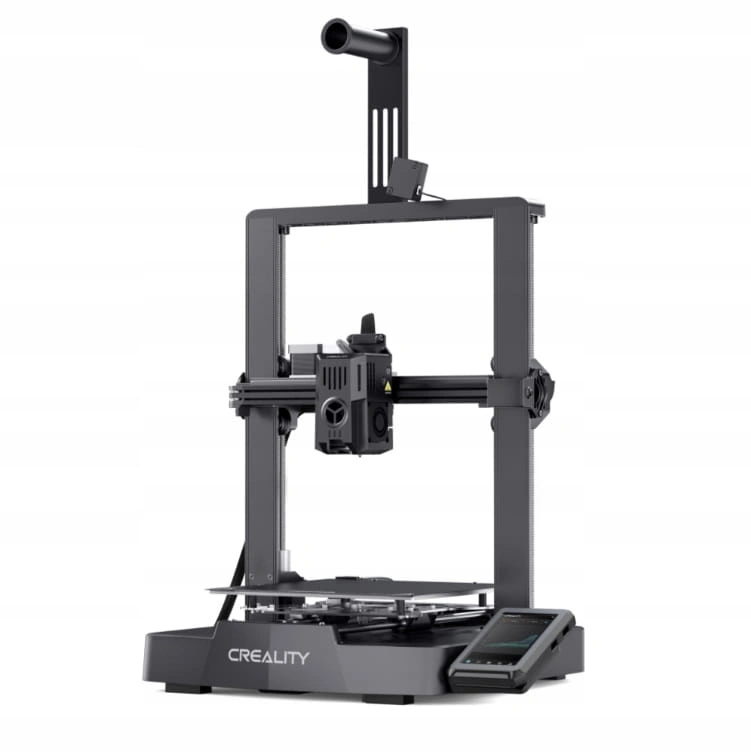
- Sprawdź pozycję i naciąg pasków.
- Skontroluj śruby mocujące zespół głowicy; producent wymienia jego luz jako możliwą przyczynę.
- Jeśli problem dotyczy dużego modelu, obserwuj przejazdy po wypełnieniu oraz stabilność podpór.
- Przygotuj test z domyślnego profilu KE. Osobno porównaj wypełnienie zygzakowe wskazane w instrukcji.
- Wykonaj również prosty test cylindryczny, zalecany przez Creality. Zapisz, czy problem pojawia się także na nim.
Źródło: Layer Misalignment Troubleshooting dla KE. Regulacji mimośrodu z SE nie przenoś automatycznie do prowadzenia osi X w KE.
Gdzie sprawdzić mocowanie głowicy?
Porównaj zespół z poniższymi zdjęciami. Czerwone oznaczenia producenta wskazują obszary kontroli mocowania. Sprawdź, czy luz dotyczy zespołu głowicy, czy jego osłony. Nie odkręcaj śrub tylko po to, aby je ponownie dokręcić, i nie traktuj mocowań przewodów jako punktów regulacji.


Test, który rozdziela mechanikę i konkretny model
Najpierw wykonaj cylinder wskazany przez producenta na domyślnym profilu KE. Następnie porównaj problematyczny model z tym samym profilem. W osobnej próbie zmień samo wypełnienie na zygzakowe. Jeżeli cylinder także ma uskok, wynik nie wskazuje wyłącznie na geometrię dużego modelu. Jeśli problem dotyczy tylko dużego wydruku, obserwuj podpory, przyczepność i przejazdy po wypełnieniu.
Po każdej próbie zachowaj zdjęcie oraz informację, co zostało zmienione. Jeśli widać kołysanie całego stołu, sprawdź również osobną diagnostykę stołu KE.
Creality Hi i Hi Combo: naciąg X oraz kalibracja z pustym ekstruderem
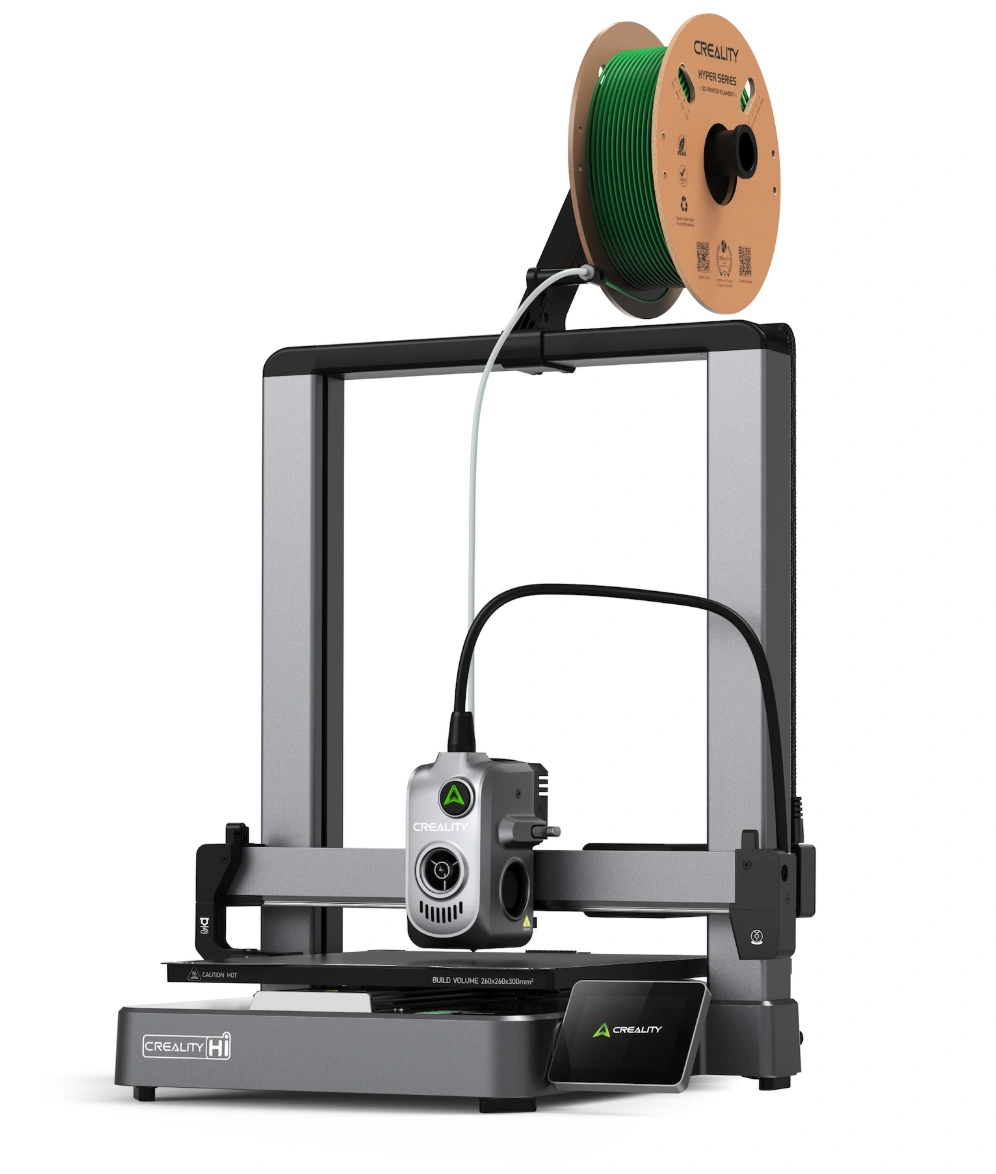
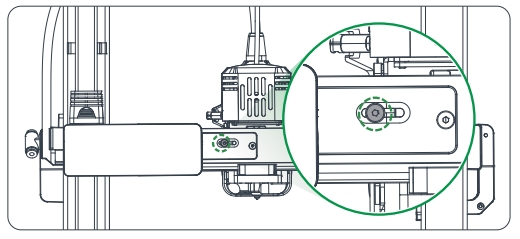
- Przy podejrzeniu luzu X otwórz rozdział „X-axis Belt Tension Adjustment” w instrukcji Hi. Poluzuj wyłącznie śruby wskazane na ilustracji, pozwól mechanizmowi samoczynnie ustawić napięcie, a następnie je dokręć. Nie odkręcaj całego wózka.
- Dla regulacji X i Y skorzystaj z oficjalnego filmu Hi; identyfikuj napinacze na jego podstawie.
- Przed uruchomieniem Input Shaping wycofaj filament funkcją Retract. W Hi ta procedura obejmuje także kalibrację położenia noża, dlatego ekstruder musi być pusty.
- Jeśli pojawi się TC2854, najpierw sprawdź, czy filament rzeczywiście opuścił ekstruder. Przy podawaniu ze szpuli po Retract może być potrzebne ręczne wyjęcie wycofanego filamentu. Nie wyciągaj go siłą z zimnego hotendu.
Źródła: instrukcja i filmy Hi, TC2854 — warunek pustego ekstrudera. Po kalibracji porównaj ten sam model bez zmiany pozostałych ustawień.
Rozpoznaj właściwe śruby osi X
Aktualna angielska instrukcja pokazuje tę operację w punkcie 8.3; w innych wydaniach może to być 7.3. Kieruj się nazwą „X-axis Belt Tension Adjustment” i ilustracją. Producent opisuje ją przy problemie z odcięciem filamentu — to procedura regulacji X, a nie potwierdzenie, że każde przesunięcie warstw ma tę przyczynę.
Po wycofaniu filamentu
Przed kalibracją upewnij się, że wycofanie rzeczywiście się zakończyło. Jeśli urządzenie zgłasza TC2854, nie uruchamiaj kolejnych prób w pętli. Sprawdź, czy w ekstruderze nie został odcinek filamentu. Po usunięciu blokady wykonaj Input Shaping bez sięgania do przestrzeni ruchu.
Na koniec załaduj materiał standardową funkcją urządzenia i powtórz krótki test. W Hi Combo zanotuj, czy przesunięcie pojawia się w trakcie zwykłego druku, czy bezpośrednio po zmianie koloru — ta informacja pomaga rozdzielić dalsze próby. Nie zakładaj z góry usterki CFS.
Creality K2: ręczna regulacja X/Y i ponowny Input Shaping
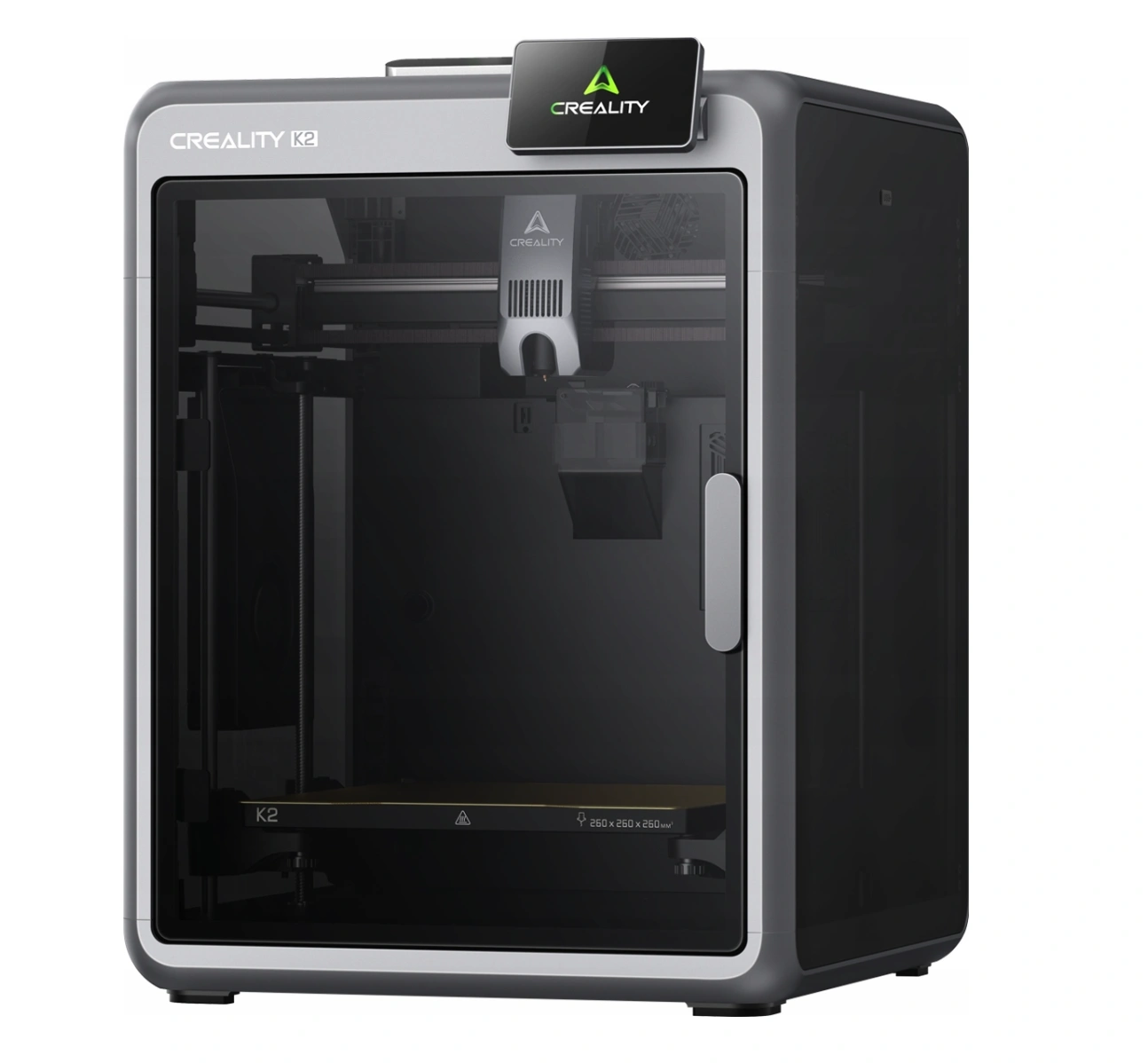
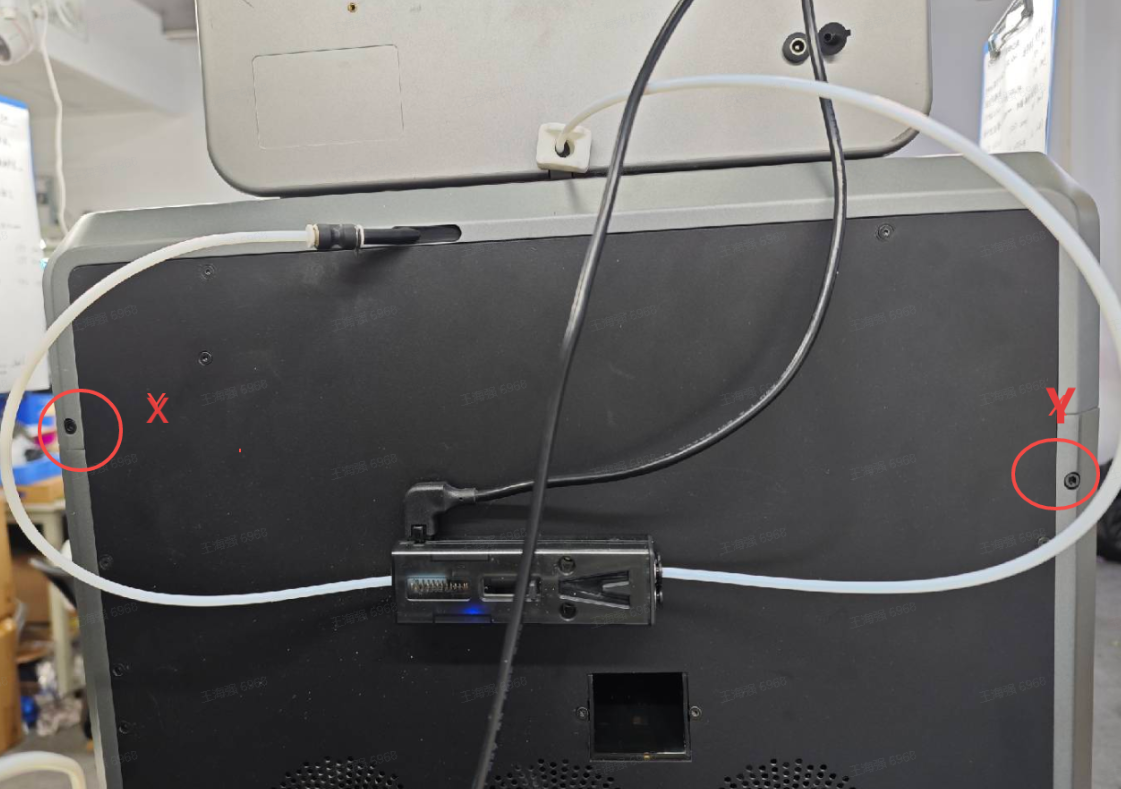
- Otwórz instrukcję K2 i znajdź na zdjęciu dwie wskazane śruby regulacyjne. Nie pomyl ich ze śrubami montażowymi obudowy.
- Przy potwierdzonym poluzowaniu pasków producent opisuje dokręcenie tych dwóch śrub kluczem imbusowym o 2–3 obroty zgodnie z ruchem wskazówek zegara. Obrót przeciwny zmniejsza naciąg.
- Po zakończeniu regulacji uruchom Settings → Device Self-Check → Input Shaping.
- Jeżeli wystąpi błąd, zapisz pełny kod. Nie powtarzaj kolejnych serii po 2–3 obroty bez ustalenia przyczyny.
Ta liczba obrotów pochodzi z procedury K2 dla wskazanych punktów regulacji. Nie jest ustawieniem startowym dla każdego sprawnego paska i nie dotyczy napinaczy K1.
Reguluj tylko punkty zaznaczone przez producenta
Poniższa fotografia pochodzi ze strony regulacji K2. Wiki wykorzystuje tę ilustrację także na stronach innych modeli serii K2. Dopasowanie konkretnego napinacza do własnej drukarki pozostaje konieczne — zdjęcie nie służy do identyfikacji modelu po obudowie.
Co oznacza poprawny wynik?
Po regulacji sprawdź, czy śruby nie pozostały luźne, następnie wykonaj wskazany test własny z menu. Jeśli kończy się błędem, zapisz kod i zatrzymaj dalszą regulację. Poprawne zakończenie testu otwiera drogę do próbnego wydruku; samo w sobie nie potwierdza jeszcze przyczyny wcześniejszego przesunięcia.
Do porównania użyj projektu przygotowanego dla K2. Zachowaj wersję sprzed zmiany i porównaj wynik na tej samej części. Nie dokręcaj pasków o dodatkową serię obrotów tylko dlatego, że na ściance nadal widać drobne linie — prążki i przesunięcie warstw wymagają rozróżnienia.
Creality K2 Pro: regulacja według osobnej instrukcji Pro
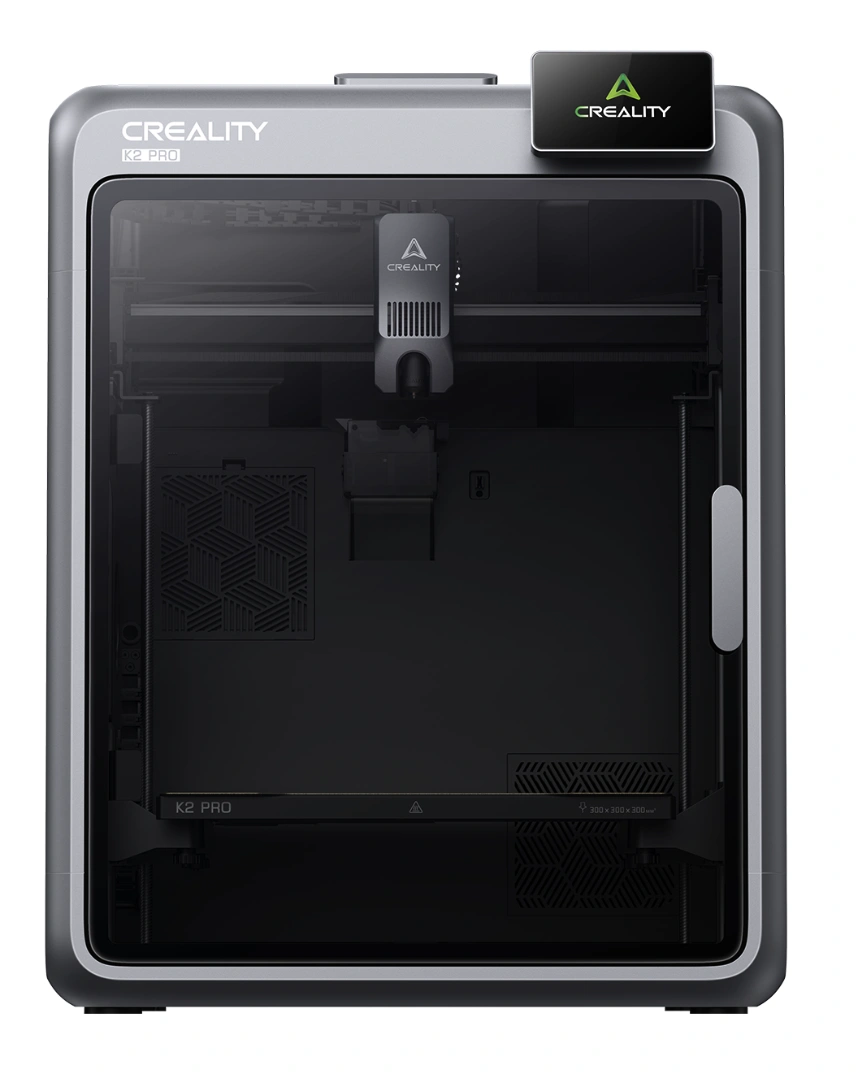
- Porównaj mechanizm z ilustracją w K2 Pro XY Belt Tensioning.
- Przy paskach wymagających ręcznego napięcia instrukcja Pro podaje dokręcenie dwóch wskazanych śrub o 2–3 obroty zgodnie z ruchem wskazówek zegara. W przeciwnym kierunku naciąg maleje.
- Następnie uruchom Settings → Device Self-Check → Input Shaping.
- Porównaj wadliwy model na standardowym profilu K2 Pro. Przy nawrocie zapisz moment przesunięcia i kod błędu, jeśli występuje.
Nie wybieraj profilu zwykłego K2 tylko dlatego, że procedura regulacji wygląda podobnie. Film „K2 Pro XY-axis Belt Tensioning Adjustment” jest dostępny w indeksie modelu.
Rozdziel regulację naciągu i kalibrację ruchu
Ręczna korekta śrub jest czynnością mechaniczną. Input Shaping uruchamiany po niej jest następnym etapem procedury. Nie zastępuj jednego drugim i nie korzystaj z instrukcji kalibracji modułu K2 Plus jako zamiennika regulacji K2 Pro.
Kontrola wyniku na K2 Pro
Po zakończeniu testu własnego sprawdź bazowanie, krótki wydruk i dopiero później problematyczny projekt. Zanotuj, czy przesunięcie dotyczy przejazdu, ekstruzji czy powrotu po zmianie materiału. Przy nawrocie zachowaj film z dźwiękiem oraz plik projektu. Jeśli widać wyraźne ocieranie pasa albo jego krawędź się strzępi, dalsze napinanie nie jest właściwym testem.
Po obsłudze drukarki upewnij się również, że nic nie zostało w torze ruchu. To szczególnie istotne, jeśli problem zaczął się bezpośrednio po wymianie części lub zmianie prowadzenia przewodów.
Creality K2 Plus: najpierw automatyczne napinanie
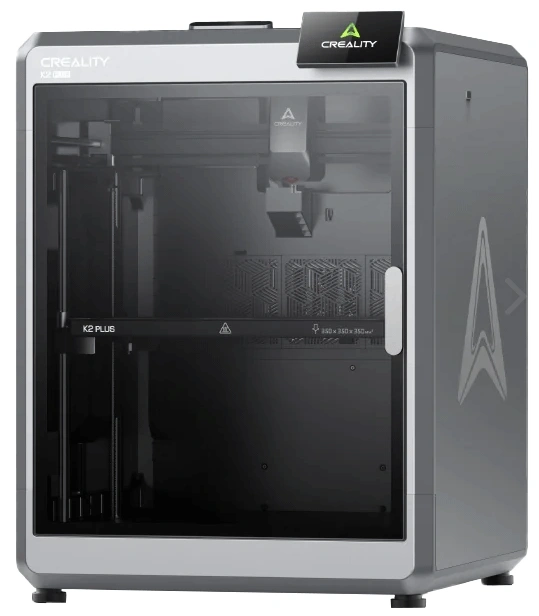
- Wycofaj filament funkcją Retract, aby ekstruder był pusty.
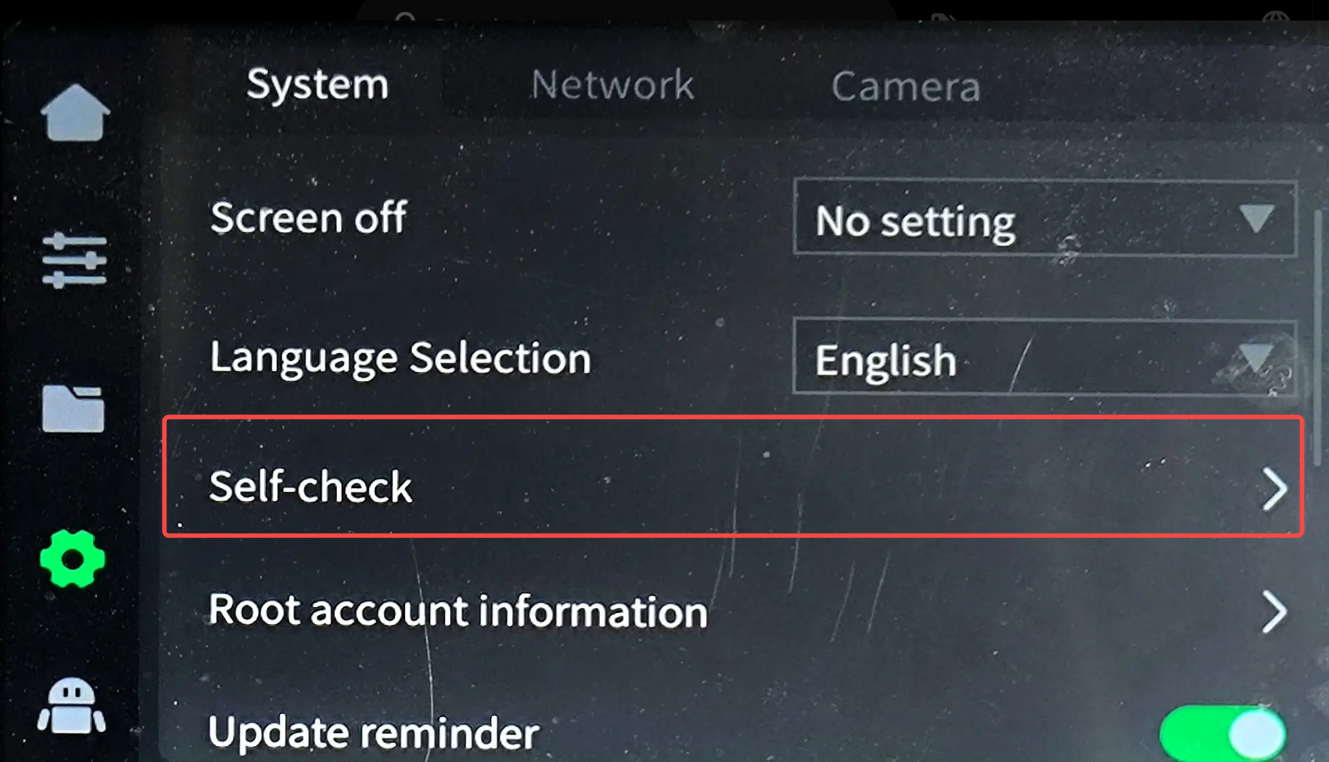
- Wybierz Settings → Device Self-Check → Input Shaping. Według Wiki urządzenie wykonuje kolejno aktywne napinanie pasków, kalibrację noża i kompensację drgań.
- Jeśli naciąg wymaga korekty poza zakresem automatyki, otwórz Manual Tensioning dla K2 Plus. Instrukcja wskazuje dwie śruby i dokręcenie o 2–3 obroty zgodnie z ruchem wskazówek zegara.
- Po regulacji ponownie wykonaj Input Shaping. Nie zwiększaj naciągu bez końca, gdy kalibracja nadal zgłasza błąd.
Tak wygląda wybór testu w dokumentacji K2 Plus
Przygotuj pusty ekstruder i pozostaw wolną przestrzeń ruchu. Podczas testu nie przytrzymuj pasków, głowicy ani przyrządów. Nazwy przycisków mogą różnić się zależnie od języka interfejsu; poniższe zdjęcia pokazują angielskie nazwy użyte w instrukcji.

Jeśli potrzebna jest ręczna korekta
Najpierw upewnij się, że chodzi o zakres regulacji pasków, a nie błąd samego modułu pomiarowego. Przed obrotem śrub porównaj ich położenie z fotografią. Po opisanej korekcie wróć do testu własnego. Nie pomijaj komunikatu o nieudanym napinaniu.
K2 Plus zgłasza CA2710, CA2711, CA2720 lub CA2721?
| Kod | Znaczenie według Creality OS |
|---|---|
| CA2710 | Nieprawidłowość modułu napinania. |
| CA2711 | Nieudane automatyczne napinanie. |
| CA2720 | Nieprawidłowa wartość kalibracji prawego modułu. |
| CA2721 | Nieprawidłowa wartość kalibracji lewego modułu. |
Kod modułu nie oznacza automatycznie zużytego paska. Przy CA2720/CA2721 dokumentacja wskazuje ponowną kalibrację modułu. Źródło: wykaz kodów Creality OS.
K2 Plus: kalibracja modułu to osobna procedura serwisowa
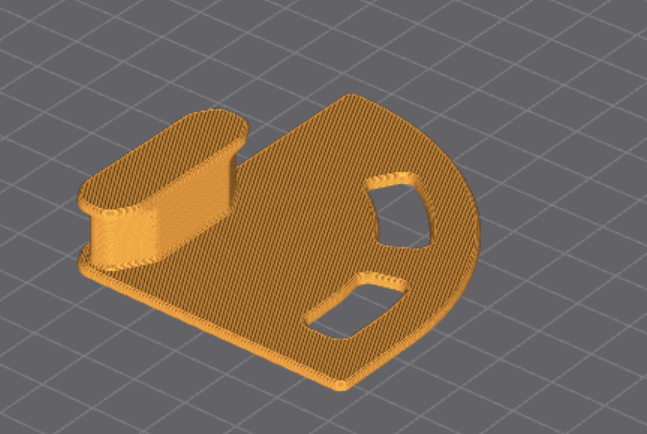
Wykonuj ją po uzgodnieniu z serwisem, korzystając z aktualnego instruktażu producenta. Kolejność jest następująca:
- Uzyskaj od wsparcia Creality pakiet firmware do kalibracji i wydrukuj przyrząd udostępniony w instrukcji.
- Zainstaluj właściwy pakiet zgodnie z zaleceniami wsparcia. W opisanej wersji procedury tryb kalibracji otwiera się przez Settings → General → Language Selection i dziesięciokrotne dotknięcie „Chinese”.
- Po bazowaniu wybierz R Axis to Start. Zamontuj przyrząd na środku właściwego pasa, zgodnie ze zdjęciem, bez silnego odciągania paska.
- Uruchom R Axis Calibration, potwierdź Installed i poczekaj. Następnie zdejmij przyrząd oraz wybierz R Axis to End.
- Powtórz sekwencję dla L. Wyjdź przez Exit Machine Test, potwierdź i wykonaj test własny urządzenia.
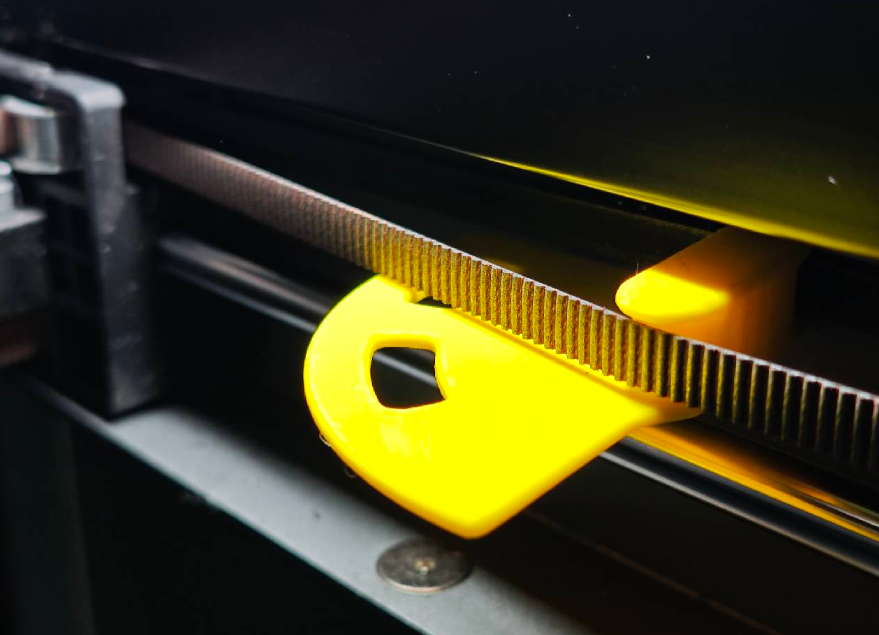
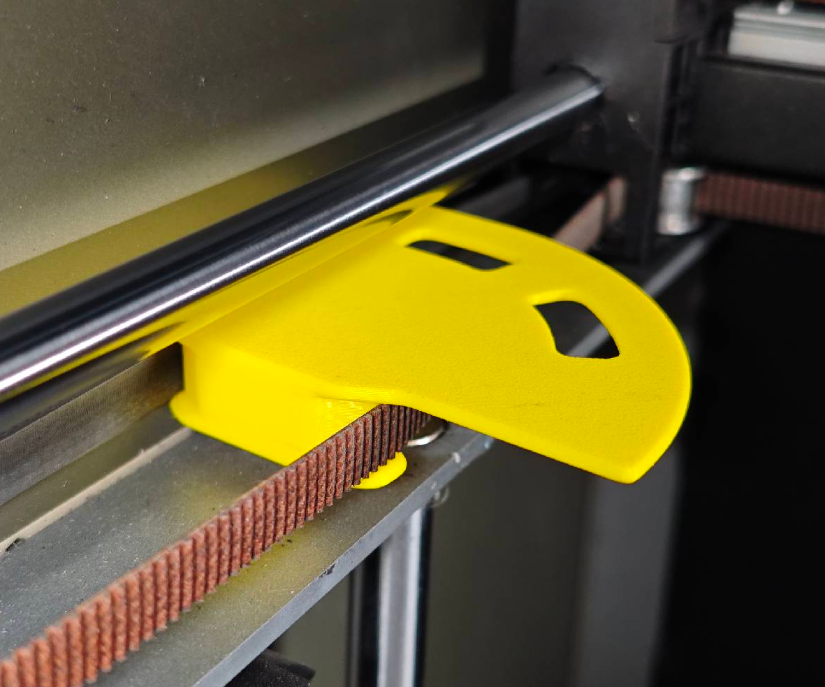
Nie korzystaj równolegle ze starych komend z forów. Właściwy pakiet, zgodność wersji i dalsze postępowanie po kalibracji ustal z obsługą serwisową.
Jak potwierdzić efekt naprawy?
Najpierw uruchom krótki test, a później model, który wcześniej zawodził. Zachowaj jego orientację i profil, o ile nie były badanym źródłem problemu. Zapisz wykonaną regulację, wynik kalibracji, czas druku i ewentualny kierunek przesunięcia. Jeżeli usterka wraca po kilku godzinach, sam poprawny mały test nie wystarcza do zamknięcia diagnostyki.
Co pokazują przypadki z Reddita?
Relacje użytkowników pomagają wybrać punkty kontroli. Nie potwierdzają przyczyny awarii w innej drukarce.
Zużyty pasek: widoczny ślad ważniejszy niż domysły
W wątku „It happened” właściciel drukarki serii K1 opisał narastające drobiny przy rolce, a następnie przesunięcia i brak części zębów górnego pasa. To przykład, dlaczego warto obejrzeć cały dostępny odcinek napędu, a nie tylko nacisnąć pasek palcem.
Jedna udana próba nie zamyka diagnozy
Użytkownik K1 Max po głośnym uderzeniu i przesunięciu zmienił Z-hop, wypełnienie oraz ponownie przygotował plik. Kilka kolejnych wydruków wyszło dobrze, lecz problem wrócił. Ponieważ zmienił kilka rzeczy naraz, nie ustalił, co rzeczywiście pomogło.
Mały model może nie odtworzyć problemu długiego druku
W innym zgłoszeniu właściciel K1C opisał poprawny krótki test i duże przesunięcie dopiero po wielu godzinach. Wątek nie daje podstaw do uznania płyty głównej za winną. Pokazuje natomiast ograniczenie krótkich prób: poprawny Benchy nie sprawdza wszystkich warunków długiego zadania.
Przesunięcie zawsze w tym samym miejscu — co to oznacza?
Rozdziel trzy obserwacje: tę samą wysokość modelu, ten sam moment zadania i to samo położenie głowicy. Zapisz, która z nich rzeczywiście się powtarza. To materiał do porównania, a nie gotowa diagnoza.
Przy kolejnym teście zachowaj projekt i nagranie. Porównaj podgląd ścieżek z miejscem uszkodzenia. Jeśli problem wraca mimo standardowego profilu i sprawdzonej mechaniki, przekaż komplet informacji serwisowi zamiast wymieniać kolejne części na próbę.
Czego nie zmieniać na chybił trafił?
- Nie napinaj pasków maksymalnie i nie reguluj kilku mechanizmów jednocześnie.
- Nie kopiuj porad o smarowaniu z innego modelu. Stosuj środki i miejsca konserwacji wskazane w instrukcji swojego urządzenia.
- Nie zmieniaj prądów silników ani ustawień zasilacza jako pierwszego kroku diagnostyki.
- Nie kontynuuj wielogodzinnych prób, jeśli urządzenie stale uderza, blokuje się lub pasek ma widoczne uszkodzenia.
Jak przygotować skuteczne zgłoszenie serwisowe?
Dołącz model i numer seryjny drukarki, zdjęcie wydruku na stole z zaznaczonym przodem urządzenia, zbliżenie pierwszego uskoku oraz film z dźwiękiem. Przekaż projekt slicera, użyty G-code, wersję oprogramowania, materiał i informację o wcześniejszych zmianach.
Opisz także wynik testów: „po zmianie profilu problem wrócił po 50 minutach” jest bardziej przydatne niż „wszystko sprawdzone”. Nie trzeba znać przyczyny, aby przygotować dobre zgłoszenie.
Najczęstsze pytania
Czy automatyczne poziomowanie naprawi przesuwanie warstw?
Nie zastąpi kontroli pasków, kół pasowych ani przeszkód w ruchu X/Y. Jeżeli odkleja się cały model, wróć również do diagnostyki pierwszej warstwy i przyczepności.
Czy od razu wymieniać pasek?
Najpierw obejrzyj jego stan i prowadzenie oraz sprawdź procedurę regulacji. Widoczne ubytki zębów to inna sytuacja niż nieprawidłowy naciąg nieuszkodzonego paska.
Czy można uratować wydruk z dużym uskokiem?
Przy wyraźnym przesunięciu dalszy druk zwykle tylko zużywa materiał. W części użytkowej oceń też wpływ wady na wymiary i wytrzymałość. Ponowną próbę rozpocznij po sprawdzeniu przyczyny.
Potrzebujesz pomocy z drukarką kupioną w NOTO3D?
Skontaktuj się z nami i prześlij zdjęcia, film oraz informacje o urządzeniu. Im lepiej pokażesz moment wystąpienia problemu, tym łatwiej będzie ustalić kolejne kroki.
Zobacz również: Problemy z drukiem 3D — objawy, przyczyny i rozwiązania.