
Pierwsza warstwa nie trzyma się stołu, między elementami pojawiają się nitki, a w połowie drukowania ekstruder zaczyna klikać? Nawet po wielu udanych wydrukach można trafić na model, który sprawia kłopoty.
Najtrudniejsze bywa ustalenie przyczyny. Szczeliny w powierzchni nie zawsze oznaczają za mały przepływ, a klikanie ekstrudera nie musi oznaczać jego uszkodzenia. Podobny objaw może wynikać z kilku różnych problemów.
W tym poradniku omawiamy druk FDM/FFF, czyli drukowanie z filamentu. Pokazujemy, jak rozpoznawać usterki i w jakiej kolejności szukać rozwiązania.
Zanim zmienisz ustawienia
Sprawdź profil drukarki, średnicę dyszy i wybrany materiał. Temperaturę druku oraz suszenia dobieraj do konkretnego filamentu, zgodnie z zaleceniami producenta.
Zapisz obecny profil i wykonuj krótkie testy. Zmieniaj jeden parametr naraz, aby wiedzieć, co przyniosło poprawę. Jeśli problem zaczął się po wymianie dyszy, zmianie szpuli lub aktualizacji profilu, uwzględnij tę zmianę w diagnostyce.
Szybka diagnoza po objawach
| Co widzisz lub słyszysz? | Od czego zacząć? |
|---|---|
| Pierwsza warstwa odrywa się od stołu | Czystość płyty, profil materiału, kalibracja |
| Narożniki unoszą się dopiero podczas druku | Przyczepność i warunki chłodzenia |
| Nitki między elementami | Suchość filamentu, temperatura, retrakcja |
| Pionowa linia na boku modelu | Pozycja szwu w slicerze |
| Szczeliny w ściankach | Podawanie filamentu i wydajność hotendu |
| Ekstruder klika | Opór na drodze filamentu i możliwe zatkanie |
| Głowica porusza się, ale nie drukuje | Szpula, ekstruder, dysza, chłodzenie hotendu |
| Górna część modelu przesunęła się w bok | Paski, koła pasowe, możliwa kolizja |
| Fale za narożnikami | Drgania i prędkość |
| Dziury na górze modelu | Grubość górnych warstw i podparcie wypełnieniem |
Tabela wskazuje punkt startowy. Przyczynę potwierdź krótkim testem, zamiast od razu zmieniać cały profil.
1. Wydruk nie przykleja się do stołu
Wyczyść płytę metodą zalecaną dla jej powierzchni. Sprawdź dobór płyty i temperaturę stołu, a następnie wykonaj kalibrację pierwszej warstwy. Automatyczne poziomowanie nie rozwiązuje problemu zabrudzeń.
Zbyt duża odległość dyszy pozostawia luźne, zaokrąglone linie. Zbyt mała może utrudnić wypływ materiału. Przetestuj wolniejszą pierwszą warstwę; przy małej podstawie modelu rozważ brim.
Jak sprawdzić i poprawić wydruk?
Zacznij od krótkiego testu pierwszej warstwy na środku i przy krawędziach stołu. Prawidłowe linie łączą się bez dużych przerw i bez wyraźnych wałków wypychanych na boki. Jeśli problem występuje tylko w jednym miejscu, sprawdź osadzenie płyty, zabrudzenia pod nią i ponownie wykonaj pomiar stołu.
Dostosowanie wysokości dyszy wykonuj małymi krokami, obserwując test. Używaj ustawień przewidzianych dla swojego modelu drukarki. Nie dociskaj dyszy do płyty na siłę i nie próbuj kompensować brudnej powierzchni coraz niższą pierwszą warstwą.
2. Narożniki podwijają się podczas drukowania
To może być warping, czyli odkształcenie związane ze skurczem materiału. Sprawdź przyczepność, temperaturę stołu i przeciągi. Przy ABS oraz ASA zadbaj o stabilne warunki w odpowiedniej komorze.
Brim może pomóc utrzymać narożniki. Chłodzenie dobieraj do tworzywa — nie wyłączaj go automatycznie dla wszystkich materiałów.
Jak sprawdzić i poprawić wydruk?
Obserwuj, kiedy narożnik zaczyna się unosić. Jeśli odkleja się już przy pierwszych liniach, wróć do diagnostyki pierwszej warstwy. Jeśli podnosi się po kilkunastu warstwach, oceń skurcz materiału, przeciąg oraz zmiany nawiewu w trakcie druku.
Dla dużych, płaskich części wypróbuj szerszy brim i usuń podmuchy z okna lub klimatyzacji. Sprawdź podgląd slicera: zbyt mała powierzchnia styku ze stołem sprzyja odklejaniu. Komory używaj zgodnie z wymaganiami materiału; nie zamykaj jej automatycznie przy każdym wydruku PLA.
3. Nitkowanie – pajęczynki między elementami
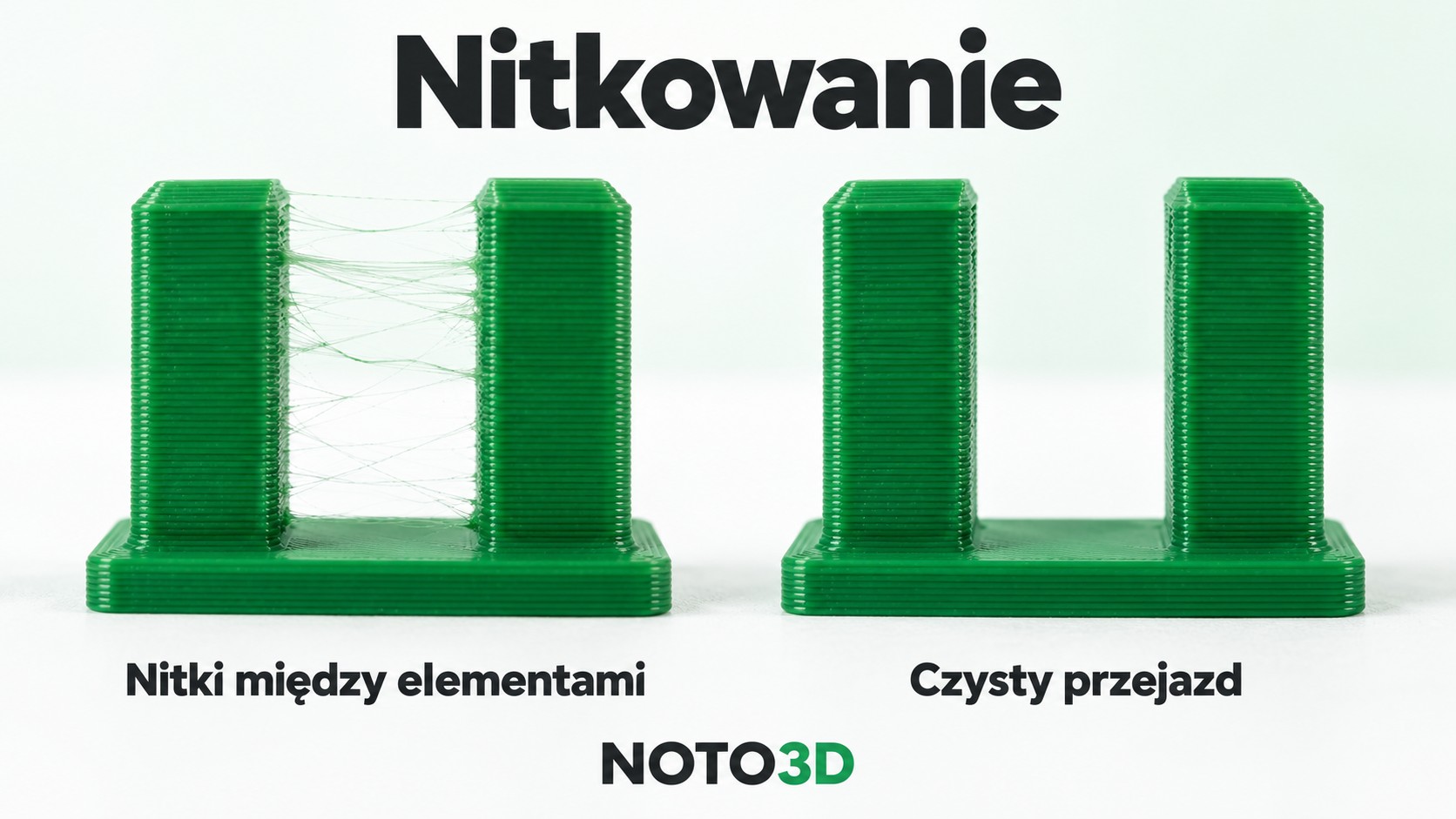
Najpierw porównaj wynik z suchą szpulą i sprawdź czystość dyszy. Następnie przetestuj niewielkie obniżenie temperatury w zakresie producenta i ustawienia retrakcji, czyli cofania filamentu przed przejazdem.
Nie kopiuj retrakcji z innego typu ekstrudera. Jej nadmierne zwiększanie może pogorszyć podawanie materiału.
Jak sprawdzić i poprawić wydruk?
Wydrukuj krótki test z dwoma oddzielnymi słupkami. Zapisz temperaturę i ustawienia retrakcji, a następnie zmieniaj tylko jeden parametr. Porównuj liczbę nitek oraz wygląd ścianek: poprawa nitkowania kosztem przerw w druku oznacza, że ustawienie jest zbyt agresywne.
Wilgotny filament może także strzelać w dyszy i pozostawiać drobne pęcherzyki. Jeśli takie objawy występują równocześnie z nitkowaniem, najpierw wysusz materiał w temperaturze i czasie odpowiednim dla danej szpuli. Po suszeniu przechowuj go w zamkniętym pojemniku z pochłaniaczem wilgoci.
4. Widoczny szew i zgrubienia na jego linii
Szew jest naturalnym skutkiem rozpoczynania i kończenia obrysu. Sprawdź jego pozycję w podglądzie slicera i przenieś go na tył lub w narożnik. Losowe rozmieszczenie rozprasza ślady, ale może pozostawić nierówności na całej powierzchni.
Przy wyraźnych zgrubieniach sprawdź kalibrację przepływu oraz Pressure Advance lub Linear Advance, jeśli drukarka je obsługuje.
Jak sprawdzić i poprawić wydruk?
W podglądzie ścieżek znajdź punkty rozpoczęcia kolejnych warstw. Jeśli pokrywają się z widoczną linią na modelu, sprawdź ustawienie szwu. W elementach użytkowych często najlepiej umieścić go po stronie niewidocznej po montażu lub w ostrym narożniku.
Przy grudkach oceniaj także suchość filamentu, czystość dyszy i płynność ruchu. Najpierw skalibruj przepływ, a dopiero potem parametry sterujące ciśnieniem. Jednoczesna zmiana retrakcji, przepływu i szwu utrudnia ustalenie, co rzeczywiście pomogło.
5. Braki materiału i szczeliny w ściankach
To może być niedostateczna ekstruzja, czyli under-extrusion. Przyczyną bywają ograniczenia podawania filamentu, częściowo zatkana dysza, zabrudzone zębatki, nieprawidłowy profil lub chłodzenie hotendu.
Sprawdź po kolei:
- Czy szpula obraca się swobodnie i filament nie jest zablokowany.
- Czy droga podawania nie stawia nadmiernego oporu.
- Czy dysza i zębatki są w odpowiednim stanie.
- Czy profil odpowiada materiałowi i dyszy.
- Czy problem maleje po ograniczeniu prędkości lub przepływu objętościowego.
Nie zwiększaj przepływu, aby zamaskować niedrożną dyszę.
Jak sprawdzić i poprawić wydruk?
Porównaj ten sam mały model przy niższej prędkości. Jeśli ścieżki stają się pełne, hotend mógł nie nadążać z topieniem materiału. Ogranicz maksymalny przepływ objętościowy w profilu filamentu i sprawdź, czy temperatura odpowiada temu materiałowi.
Jeżeli braki pojawiają się nieregularnie, obserwuj szpulę podczas pracy i obejrzyj filament za ekstruderem. Głębokie nacięcia, pył i przeskakiwanie wskazują na trudności z podawaniem. Dopiero po wykluczeniu przeszkód oraz zatkania wykonaj test kalibracji przepływu.
6. Nadmiar materiału i nieprawidłowe wymiary
Przy zbyt dużej ekstruzji drukarka podaje więcej materiału, niż potrzebuje zaplanowana ścieżka. Sprawdź średnicę filamentu w profilu i wykonaj kalibrację przepływu dla konkretnej szpuli.
Nie oceniaj całego przepływu wyłącznie na podstawie pierwszej warstwy. Jej wygląd zależy również od odległości dyszy od stołu.
Jak sprawdzić i poprawić wydruk?
Sprawdź, czy w slicerze wybrano właściwą średnicę dyszy i filamentu, a następnie wydrukuj próbkę kalibracyjną przepływu. Nadmiar materiału widać często na górnej powierzchni jako nierówne grzbiety, po których dysza zaczyna szorować.
Jeśli powierzchnia wygląda poprawnie, ale otwory są zbyt małe, oceń również skurcz materiału, orientację oraz kompensację wymiarów w slicerze. Nie obniżaj przepływu wyłącznie po to, aby powiększyć jeden otwór — możesz osłabić ścianki całego elementu.
7. Ekstruder klika lub mieli filament
Klikanie oznacza, że mechanizm podawania napotyka opór albo traci przyczepność do filamentu. Nie przesądza o uszkodzeniu ekstrudera: przyczyną może być zatkana dysza, zbyt niska temperatura, nadmierny przepływ lub opór na szpuli.
Sprawdź szpulę, prowadzenie filamentu, drożność dyszy i ustawienia opisane przy niedostatecznej ekstruzji. Jeśli objaw występuje tylko na początku druku, oceń także odległość dyszy od stołu. Nie zwiększaj docisku zębatek bez sprawdzenia przyczyny.
Jak sprawdzić i poprawić wydruk?
Zatrzymaj nieudany wydruk i sprawdź, czy szpula obraca się swobodnie, a rurka PTFE nie jest załamana. Obejrzyj zębatki ekstrudera pod kątem pyłu i pozostałości filamentu. Czyszczenie wykonuj przy wyłączonym urządzeniu, zgodnie z instrukcją modelu.
Jeśli przy zalecanej temperaturze ręczne podawanie przez funkcję drukarki jest nierówne, sprawdź drożność dyszy i hotendu. Gdy klikanie pojawia się wyłącznie przy szybkich fragmentach, wykonaj test z mniejszym przepływem. Nie kontynuuj długiego druku, gdy ekstruder stale mieli materiał.
8. Drukarka przestaje podawać filament w połowie wydruku
Sprawdź, czy filament się nie skończył, nie zaplątał lub nie został uszkodzony w ekstruderze. Możliwe jest również zatkanie albo heat creep: zmiękczenie materiału za wysoko w hotendzie.
Przy podejrzeniu heat creep sprawdź działanie wentylatora chłodzącego hotend — to inny wentylator niż nawiew na wydruk. Zweryfikuj też retrakcję i warunki w komorze, szczególnie podczas drukowania PLA. Czyszczenie i demontaż wykonuj według instrukcji konkretnego urządzenia.
Sam fakt, że po udrożnieniu filament znów wypływa, nie wyjaśnia, dlaczego blokada wraca.
Jak sprawdzić i poprawić wydruk?
Po zatrzymaniu sprawdź szpulę i miejsce, w którym filament przestał się przesuwać. Zapisz czas wystąpienia usterki, temperatury i warunki w komorze. Powtarzalna awaria po podobnym czasie może wskazywać na problem narastający wraz z nagrzewaniem urządzenia.
Po usunięciu blokady sprawdź wentylator hotendu, drożność jego kanałów i ustawienia retrakcji. Następny test wykonaj pod nadzorem, na krótszym modelu. Jeśli podawanie znów zanika, dalsze próby bez rozpoznania przyczyny mogą tylko powtórzyć zatkanie.
9. Warstwy przesuwają się w bok
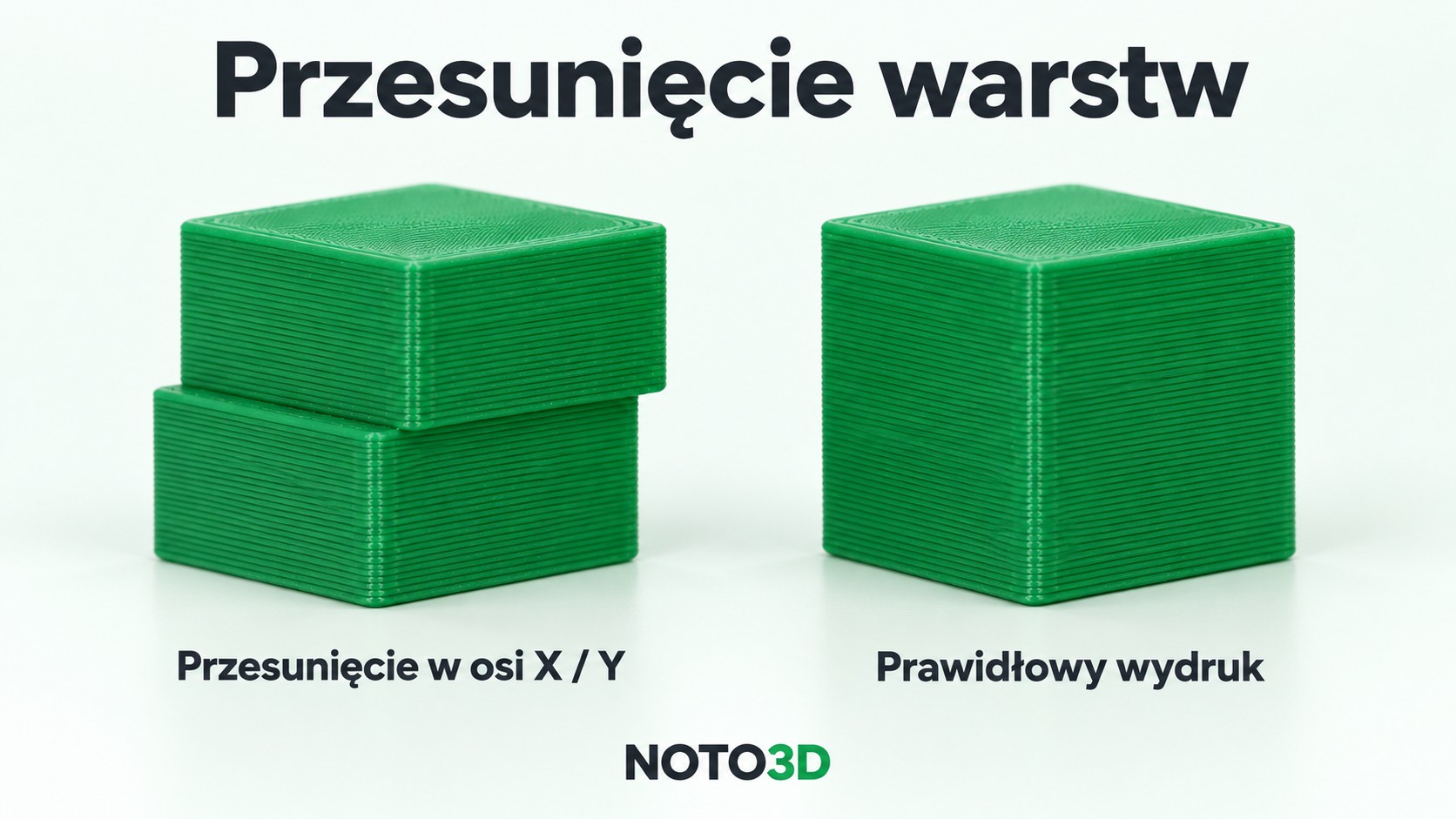
To layer shift. Sprawdź napięcie pasków, mocowanie kół pasowych oraz przeszkody w ruchu osi. Regulację wykonuj według zaleceń producenta — mocniejsze napięcie nie zawsze jest lepsze.
Sprawdź również, czy dysza mogła uderzyć w podwinięty fragment modelu. Jeśli przed przesunięciem występuje kolizja, trzeba usunąć również jej przyczynę. Zrób zdjęcie modelu na stole, aby zachować informację o kierunku przesunięcia.
Jak sprawdzić i poprawić wydruk?
Wyłącz urządzenie przed kontrolą mechaniczną. Sprawdź, czy pas nie spadł z prowadzenia, koło pasowe nie obraca się luźno na osi, a przewody lub rurki nie zahaczają o ruchome części. Nie zmieniaj napięcia pasków na wyczucie — stosuj procedurę dla swojej drukarki.
Porównaj krótki wydruk przy niższym przyspieszeniu i prędkości. Jeśli przesunięcie znika, sprawdź stan mechaniki przed powrotem do szybkiego profilu. Jeżeli na modelu widać podwinięte krawędzie lub ślady uderzeń dyszy, usuń przyczynę kolizji.
10. Fale za narożnikami – ringing i ghosting
Takie ślady mogą wynikać z drgań podczas ruchu. Sprawdź stabilność podłoża, paski i mocowania, a następnie porównaj krótki test przy niższej prędkości.
Nie każda pionowa linia jest jednak ghostingiem. Regularne prążki na całej ściance mogą wymagać innej diagnostyki niż fale pojawiające się bezpośrednio za narożnikiem.
Jak sprawdzić i poprawić wydruk?
Wydrukuj test z ostrymi narożnikami i porównaj fale na obu osiach. Sprawdź, czy drukarka stoi na stabilnej powierzchni, a elementy obudowy i mocowania nie są poluzowane. Widoczny wzór zależny od kierunku może ułatwić wskazanie osi wymagającej kontroli.
Jeżeli urządzenie obsługuje kompensację rezonansów, wykonaj jej kalibrację po sprawdzeniu mechaniki. Dopiero potem porównaj ustawienia prędkości i przyspieszenia. Kalibracja nie naprawi luźnego koła pasowego ani uszkodzonego prowadzenia.
11. Dziury i zapadnięcia na górnej powierzchni
Górne warstwy muszą przykryć przestrzenie między liniami infillu. Gdy jest ich za mało lub podparcie jest zbyt rzadkie, powierzchnia może pozostać niepełna.
Najpierw zwiększ grubość górnej powłoki. Pamiętaj, że pięć warstw po 0,1 mm tworzy cieńszą powłokę niż pięć warstw po 0,2 mm. Następnie sprawdź gęstość wypełnienia. Jeśli szczeliny występują również w ściankach, wróć do diagnostyki ekstruzji.
Jak sprawdzić i poprawić wydruk?
Sprawdź w podglądzie slicera, ile pełnych warstw tworzy górną powłokę oraz jak szerokie przerwy musi ona przykryć. Przy niskim wypełnieniu pierwsze górne ścieżki mogą zwisać; kolejne powinny stopniowo zamknąć powierzchnię.
Zwiększ grubość górnej powłoki, a w razie potrzeby gęstość infillu. Przetestuj również mniejszą prędkość górnej powierzchni i nawiew odpowiedni dla materiału. Jeśli ubytki pojawiają się w całym modelu, popraw najpierw podawanie filamentu.
12. Model pęka między warstwami
Sprawdź temperaturę, profil materiału i chłodzenie. Zbyt niska temperatura albo zbyt intensywne chłodzenie mogą pogarszać połączenie warstw. Przy ABS i ASA znaczenie mają stabilne warunki termiczne.
Temperaturę zwiększaj małymi krokami, w zakresie zalecanym dla filamentu. Oceń również, czy nie brakuje materiału: brakująca ścieżka i pęknięcie między prawidłowo wydrukowanymi warstwami to różne problemy.
Jak sprawdzić i poprawić wydruk?
Oceń, czy pęknięcie biegnie równolegle do warstw, czy przechodzi przez nie. Wydruk FDM jest zwykle bardziej podatny na rozdzielenie wzdłuż warstw, dlatego orientacja części powinna uwzględniać kierunek obciążenia. Sama zmiana temperatury nie zastąpi prawidłowego ułożenia modelu.
Wykonaj mały test przy nieco wyższej temperaturze w dopuszczonym zakresie oraz nawiewie zgodnym z materiałem. Sprawdź także suchość filamentu i pełność ścieżek. Części pękającej pod obciążeniem nie używaj jako elementu wymagającego niezawodnej wytrzymałości.
13. Podpory nie odchodzą, a spód modelu jest brzydki
Przy podporach z tego samego materiału potrzebny jest kompromis. Mniejszy odstęp Z może poprawić podpartą powierzchnię, ale utrudnić usuwanie podpór. Większy odstęp ułatwia oddzielenie, lecz pogarsza spód.
Sprawdź orientację modelu, odstęp Z i warstwy interfejsu. Testuj na małym fragmencie. Czasem podział modelu pozwala uzyskać lepszy wynik niż dalsze strojenie podpór.
Jeśli materiał zwisa nad otworem bez podpór, oceń ustawienia mostów: ich prędkość, przepływ i chłodzenie. Długi most może wymagać dodatkowego podparcia lub zmiany orientacji.
Jak sprawdzić i poprawić wydruk?
W podglądzie slicera sprawdź, gdzie podpory stykają się z modelem i czy interfejs jest wystarczająco gęsty. Przy tym samym materiale przetestuj kilka ustawień odstępu Z na małej próbce zamiast drukować od razu całą część.
Usuwaj podpory po ostygnięciu modelu i stopniowo odłamuj małe fragmenty. Jeśli wymagają nadmiernej siły, zmień ustawienia lub orientację, aby ograniczyć powierzchnię styku. Przy innym materiale interfejsu potrzebny jest profil dopasowany do konkretnej pary tworzyw.
14. Małe detale rozmazują się i tracą kształt
Mała warstwa może być drukowana tak szybko, że nie zdąży ostygnąć przed kolejną. Sprawdź minimalny czas warstwy oraz zwalnianie na małych przekrojach.
Następnie oceń nawiew odpowiedni dla materiału i temperaturę. Pomóc może drukowanie dwóch obiektów równocześnie, warstwa po warstwie, aby każdy miał więcej czasu na chłodzenie. Nie obniżaj temperatury tak mocno, że pogorszy się podawanie lub połączenie warstw.
Jak sprawdzić i poprawić wydruk?
W podglądzie sprawdź czas drukowania najmniejszych warstw oraz ograniczenia prędkości. Bardzo mały przekrój może nadal nagrzewać się mimo wolniejszego ruchu, gdy dysza długo pozostaje w jednym miejscu. Porównaj test z drugim obiektem ustawionym obok.
Sprawdź, czy nawiew dociera do detalu i czy kanał powietrza nie jest zabrudzony lub uszkodzony. Temperaturę zmniejszaj w zakresie producenta. Jeżeli detal jest cieńszy niż możliwa do uzyskania ścieżka, rozważ mniejszą dyszę lub zmianę geometrii.
15. „Stopa słonia” – rozszerzona podstawa wydruku
Sprawdź pierwszą warstwę i funkcję kompensacji „stopy słonia” w slicerze. Pozwala ona zmniejszyć obrys podstawy, aby ograniczyć efekt rozgniecenia.
Nie skaluj całego modelu, by poprawić tylko dolną krawędź — zmienisz również pozostałe wymiary.
Jak sprawdzić i poprawić wydruk?
Zmierz część przy podstawie i kilka milimetrów wyżej. Jeżeli rozszerzone są tylko najniższe warstwy, sprawdź wysokość pierwszej warstwy i temperaturę stołu. Zbyt mocno dociśnięty materiał może rozchodzić się na boki.
Po poprawie pierwszej warstwy wykonaj test kompensacji na niewielkim elemencie. Zbyt duża korekta może osłabić przyczepność lub utworzyć podcięcie przy podstawie. Przy częściach pasowanych oceniaj efekt po całkowitym ostygnięciu wydruku.
Kiedy zatrzymać druk i zwrócić się po pomoc?
Gdy model odpadnie od stołu lub podpory się przewrócą, dalszy druk może stworzyć plątaninę filamentu. Zatrzymaj proces i znajdź przyczynę przed ponowną próbą.
Jeśli problem wraca, przygotuj:
- model drukarki i średnicę dyszy;
- nazwę oraz rodzaj filamentu;
- slicer, profil, temperatury i prędkość;
- zdjęcie wydruku na stole;
- informację, kiedy zaczyna się problem i co ostatnio zmieniono.
Taki opis znacznie ułatwia diagnostykę. W przypadku drukarek Creality warto dołączyć również dokładny komunikat lub kod błędu.
Potrzebujesz pomocy w doborze filamentu, płyty roboczej lub części? Skontaktuj się z zespołem NOTO3D i opisz objawy. Zdjęcie nieudanego wydruku pomoże ustalić, od czego zacząć.